VLLO ブロ , はじめてのビデオエディター
- 4.0
- 評価
- 10.00M
- インストール数
- Free
- 価格

 分析者 App-foxy
スマホで撮った動画を、できるだけ迷わず見やすく整えたい人に、私はVLLO ブロをまず試してほしいと思います。動画編集アプリの中では、派手な演出を詰め込むより、撮影した素材を短くまとめ、字幕やBGMを加えて、すぐ共有できる形にする使い方と相性がよいアプリです。
開発元はvimosoftで、動画プレーヤー&エディタの分野に分類されています。無料で始められるため、編集を仕事にする予定はないけれど、旅行の記録、子どもの行事、料理の手順、SNS用の短い動画などを自分で整えたい、という人に向いています。実際に使って感じたのは、最初から完璧な作品を作ろうとしなければ、操作の流れを覚えやすいことです。
一方で、細かな音声調整や複雑な合成、専門的なカラーグレーディングまで求める人には物足りなさが出ます。ここでは、インストール後に何をすればよいか、最初の一本を完成させる手順、つまずきやすい点、無料利用と追加購入の考え方まで、初めて触る人の目線で紹介します。
こちらもおすすめ

 LINEマンガ
を読みっぱなしにしない、本棚と無料話で続ける読書術
無料話を追うだけではもったいない。待てば無料の仕組み、読書履歴、本棚をつなげて、読みたい作品を迷わず楽しむための実践ガイド。課金の判断や通知との付き合い方も率直に解説します。

 LINE(ライン) - 通話・メールアプリ
LINEはなぜ使われ続けるのか 日常に根づく便利さと広がる負担
メッセージ、通話、決済、公式アカウント。LINEが日々の用事に入り込むほど、使い続ける理由と手放しにくさは同じ場所から生まれてくる。勢いの背景を利用者目線で読み解く。

 UNO!™
UNO!™の「最後の一枚」が生む緊張感。短い対戦を何度も回したくなる理由
数字や色を合わせるだけの遊びに、宣言の一瞬と反撃の余地をどう組み込んだのか。UNO!™のオンライン対戦を、手札の駆け引きから見つめる。勝負を急がせる面白さと、運に左右される物足りなさも率直に掘り下げます。

 Uber Eats(ウーバーイーツ) 出前/フードデリバリー
Uber Eatsは注文後のトラブルにどこまで頼れるか
注文の速さだけでは測れないフードデリバリーの実力。設定のつまずき、変更の取り消し、通信切れ、配達状況の曖昧さまで、失敗時に何が頼れて何が読めないのかを見極めます。

 ブロックブラスト (Block Blast)
ブロックブラストはなぜ止められないのか 流行を支える手軽さと飽きの壁
短い一手、目に見える連鎖、自己ベストへの執着。ブロックブラストが人づてに広がる理由を、遊びの手触りと流行の寿命の両面から見極める。単純さの裏にある中毒性と、飽きが訪れる条件も率直に掘り下げます。

 Meteored - 天気や台風の天気予報アプリ
Meteoredは14日先の予報をどう読ませるか 便利さと迷いやすさを検証
今日の空模様から14日先まで、予報の幅をどう見せ、次の行動へつなげるのか。Meteoredの画面をたどり、情報の優先順位と迷いやすさを確かめます。長期予報の便利さだけでは測れない、日々使う道具としての設計を批評します。
ニュースデスクの関連記事
ニュースをすべて見る


最初に知っておきたい使い心地
このアプリの中心は、スマホの中にある動画や写真を選び、一本の流れに並べて整える作業です。不要な場面を切り、順番を変え、BGMや字幕を足し、必要なら特殊効果、フィルター、補正、モザイクで見た目を調整します。ストアの短い説明だけを見ると機能が多く感じますが、実際の入り口は「素材を選ぶ」「タイムラインを確認する」「必要な部分だけ直す」というシンプルな流れです。
最初からすべての機能を探す必要はありません。私なら、まず三つ程度の動画を使って、冒頭と最後の不要部分を切るところから始めます。短い素材であれば、編集画面の構造を理解しやすく、字幕や音楽を追加したときに映像がどう変わるかも確認しやすいからです。長い旅行動画をいきなり一本にまとめるより、失敗してもやり直しやすい小さな練習が効果的です。
対応環境はiOSでは8.1以降で、現在のバージョンは13.5.0です。古い端末では、素材の長さや編集内容によって動作の軽さに差が出る可能性があります。動画編集は保存や書き出しの場面で端末の負担が大きくなりやすいので、初回は短い素材で試し、完成した動画を再生してから本番の編集に進むのがおすすめです。
利用者の規模も大きく、評価は平均4.0で、評価数は約14万件あります。インストール数も1,000万以上に達しているため、個人の記録から日常的な投稿まで、幅広い目的で選ばれているアプリだと感じます。ただし、利用者が多いことだけで自分に合うとは限りません。編集したい内容が「短く整える」なのか、「映像作品として細部まで作り込む」なのかを先に決めると、期待外れを防げます。
インストール後に最初に確認すること
起動したら、いきなり装飾を探すより、まず新しい編集を始める入口を確認します。端末内の素材から、練習用に短い動画を選びましょう。縦向きの動画を使うなら、完成後も縦向きで見る相手を想定し、横向きの素材なら画面の余白が不自然にならないかを意識します。異なる向きの映像を混ぜると見え方が変わるため、最初の一作では向きをそろえると判断が楽です。
写真と動画を一緒に使う場合は、写真を表示する時間が長すぎないかを確認します。写真が短すぎると内容を読む前に切り替わり、長すぎると動画全体のテンポが落ちます。ここで大切なのは、素材をたくさん入れることではなく、見る人が内容を理解できる順番にすることです。私は、似た場面を何本も残すより、最も分かりやすい一場面を選ぶほうが完成度が上がると感じました。
無料アプリとして始められますが、アプリ内購入はアイテムごとに110円から23,200円まであります。初めて使う人は、先に無料で基本的なカット、字幕、BGMの流れを試し、自分が本当に必要とする機能が見えてから購入を考えるのが安全です。購入画面を見つけたときも、作品を完成させるために必須なのか、表現を広げるための追加要素なのかを区別して考えてください。
年齢区分は7歳以上です。家族の動画を扱う場合でも、公開範囲や映り込んだ人の扱いは自分で確認する必要があります。編集アプリが簡単でも、顔や名前、場所が分かる映像をそのまま共有してよいとは限りません。モザイクを使いたい場面があるなら、完成前に映像を拡大して、隠したい部分が動いた後もきちんと覆われているか確認する習慣をつけると安心です。
最初の一本を完成させる具体的な流れ
最初の成功体験には、日常の短い出来事が向いています。たとえば、休日に作った料理を記録するなら、材料、調理中、完成した料理という順で素材を選びます。冒頭に材料の映像を置き、調理中の長い部分は要点だけ残し、最後に完成した料理を見せます。この構成なら、特殊効果を使わなくても内容が伝わります。
次に、動画の前後にある手ブレや撮影開始直後の沈黙を切ります。ここでのコツは、指で細かく切り続けることではなく、見る人が「何が始まったのか」を理解できる位置を残すことです。切りすぎると動きが急になり、逆に残しすぎると間延びします。迷ったら少し長めに残して一度再生し、その後で削るほうが判断しやすいです。
字幕は、画面に起きていることをそのまま説明するより、音声だけでは伝わらない情報に使うと効果的です。料理なら分量や工程名、旅行なら場所や日付、家族の記録なら短い感想を置くと、映像と文字の役割が分かれます。字幕をすべての場面に入れると視線が忙しくなるため、場面が変わるところや、特に覚えておきたい部分に絞るのが私のおすすめです。
BGMを加えるときは、音楽を目立たせることより、映像の邪魔をしないことを優先します。会話や環境音を残したい動画では、BGMを大きくすると肝心の声が聞き取りにくくなります。音楽を追加した後は、字幕を読む時間と音声の聞き取りやすさを一緒に確認してください。映像だけを見ながら編集すると、音の問題を見落としやすいからです。
フィルターや補正は、最初から強く適用しないほうが自然に仕上がります。屋内で撮った映像だけ少し暗い場合は、全体の色を大きく変えるより、必要な場面だけ補正するほうが統一感を保ちやすいです。異なる場所で撮った素材を同じ動画に入れると色味の差が目立つので、完成前に最初から最後まで通して見て、場面が切り替わるたびに明るさが急変していないか確認しましょう。
モザイクは、映り込んだ人の顔、ナンバープレート、画面に表示された個人情報などを隠す用途で役立ちます。ただし、隠したい対象が動く映像では、モザイクの位置がずれると意味が薄くなります。適用した後は、対象が画面の端から端へ移動する場面を一度停止しながら確認するのが実用的なチェック方法です。公開前にこの確認をするだけで、編集の安心感がかなり変わります。
迷いやすい部分と、失敗を減らす考え方
初めての人が混乱しやすいのは、素材を選んだ後に「どこを触れば何が変わるのか」が一度に多く見えることです。タイムライン上の動画本体を選んだときと、字幕や音楽など別の要素を選んだときでは、調整できる内容が変わります。目的の項目が見つからないときは、画面全体を探し回るより、まず変更したい素材を選び直すのが近道です。
カットしたつもりなのに映像が消えたように見える場合は、削除した部分と残した部分を取り違えていないか確認してください。編集では、不要部分を取り除く操作と、必要部分だけを残す操作が似て感じられることがあります。重要な素材を使う前に、複製した短い練習動画で操作を試すと、元の思い出を誤って削る不安を減らせます。
字幕が読みにくい原因は、文字の大きさだけではありません。背景が明るい場面に明るい文字を置くと、十分な大きさでも見えにくくなります。文字を増やす前に、表示する時間を長くし、背景とのコントラストを確認してください。映像の端に置いた字幕は、端末や表示方法によって見切れたように感じることもあるため、完成後の再生画面で確認することが大切です。
縦動画を横向きの画面で見る場合など、素材の向きが合わないと余白が気になります。ここで無理に拡大すると、被写体の一部が切れたり、画質の粗さが目立ったりします。余白を完全になくすことだけを目標にせず、被写体が見やすい位置を優先してください。映像の内容によっては、余白を残したほうが不自然な拡大より見やすいこともあります。
書き出した動画が編集画面と違って見えるときは、まず完成版を最初から最後まで再生します。編集途中では一部分だけを確認しがちですが、全体で見ると字幕の表示が短い、音楽の入り方が急、場面転換が多すぎるといった問題に気づきます。私は、書き出し前に一度音を出して視聴し、その後に音を消して字幕と映像だけを見る二段階の確認をおすすめします。
このアプリが特に合う人、合わない人
VLLOは、スマホだけで日常動画を完成させたい人に向いています。旅行の短いまとめ、家族のイベント、ペットの記録、趣味の作業手順など、素材を整理して見せる用途では、BGM、字幕、フィルター、補正、モザイクを一つの流れで試せるのが便利です。編集経験が少なくても、まずカットと字幕だけで完成させ、慣れてから装飾を足せます。
特に便利だと感じるのは、動画を「撮った順番」のまま見せるのではなく、「見る人が理解しやすい順番」に組み替えられる点です。たとえば散歩の記録なら、歩き始めからすべてを残すのではなく、景色、目的地、印象に残った場面という順番に整理できます。これは単なる切り取りより一歩進んだ編集で、短い動画でも内容が伝わりやすくなります。
反対に、複数の映像を細かく重ね、音を何本も分けて調整し、映像の色を専門的に管理したい人は、パソコン向けの編集ソフトや、より高度な編集アプリのほうが合う可能性があります。VLLOでできることが少ないというより、スマホでの分かりやすさと、専門的な細かさの間でバランスを取ったアプリです。高度な制作を前提にすると、操作や調整の自由度に不満が出やすいでしょう。
また、テンプレートを選ぶだけで自動的に完成するタイプの編集を期待する人にも、少し方向性が違います。自分で素材の順番や長さを決めたい人には楽しい一方、撮った映像をほぼ自動でまとめたい人には手作業が多く感じられます。何を残すかを自分で決める時間を楽しめるかどうかが、使い続けられるかの分かれ目になります。
無料で始めるときの現実的な判断
価格は無料なので、最初の一本を作るまでの心理的な負担は小さいです。私は、まず短い練習作品を完成させ、字幕の配置、BGMの聞こえ方、フィルターの自然さを確認してから、追加要素が必要か判断する使い方がよいと思います。アプリ内購入は110円から23,200円まで幅があるため、表示された内容をよく読み、必要なものだけを選ぶ姿勢が大切です。
有料要素を検討するなら、「毎回使う機能か」「このアプリでなければ困る機能か」「無料の範囲で目的を達成できないか」を順番に考えてください。見た目を少し華やかにしたいだけなら、カット、字幕、BGM、補正の組み合わせでも十分に見やすい動画を作れます。追加購入は、編集の基本を覚えた後で、表現上の不満が具体的になってからでも遅くありません。
保存容量にも気を配りたいところです。動画素材と完成版を何本も残すと、端末内の空き容量が減りやすくなります。編集前に使わない素材を整理し、完成版を確認した後は、必要な元動画だけを残すようにすると管理しやすくなります。大切な記録なら、完成した動画だけでなく、元の素材を消す前に別の安全な場所へ保管することも忘れないでください。
次に試したい、少し進んだ使い方
基本操作に慣れたら、映像の順番と字幕の役割を意識して、同じ素材から二種類の動画を作ってみてください。一つは家族に見せる記録用、もう一つは短く要点を伝える共有用です。記録用では自然な会話や空気感を残し、共有用では重複した場面を削って字幕を要点に絞ります。同じ素材でも目的によって編集の正解が変わることを体験できます。
もう一つの実用的な工夫は、最初に音を整えることです。映像の順番を決めた後、会話がある部分、環境音を残したい部分、BGMだけでよい部分を区別します。そのうえで字幕を置くと、文字が音声の代わりになっているのか、補足になっているのかが明確になります。映像、音、文字を同時に飾るより、役割を分けて編集したほうが、画面がすっきりします。
モザイクを使う動画では、公開先を決める前に確認用の完成版を作るのもおすすめです。家族内で見るだけの動画と、広く共有する動画では、隠すべき情報の範囲が変わります。顔だけでなく、背景の住所表示、通知、書類、車両情報などにも目を向けると、後から編集し直す手間を減らせます。
総合的に見ると、VLLOは「動画編集を始めたいけれど、最初から専門用語だらけの画面には入りたくない」という人にちょうどよい選択肢です。無料で試せて、カットから字幕、BGM、見た目の調整、モザイクまで、日常の動画に必要になりやすい作業を一通り経験できます。私は、まず短い一本を完成させ、その後に自分の編集目的が広がるかを確かめる使い方をすすめます。
逆に、細かな音声制作や高度な映像合成を最優先するなら、別の専門的な選択肢を検討したほうがよいでしょう。それでも、スマホで撮った素材を放置せず、見やすい形に整える最初の一歩としては扱いやすいアプリです。最初の成功を「短く、伝わる動画を一本完成させること」に置けば、VLLOの良さを無理なく実感できます。
VLLO ブロ , はじめてのビデオエディターに関するよくある質問
01VLLO ブロは初心者でも簡単に使えますか?
はい、VLLO ブロは動画編集を初めて行う人でも操作しやすい設計になっています。動画や写真をタイムラインに追加し、カット、分割、速度変更、BGMやテキストの挿入などを直感的に進められます。複雑な専門用語が少なく、SNS用の短い動画や日常の思い出動画を作りたい人に特に向いています。
02VLLO ブロは無料で利用できますか?有料機能には何がありますか?
基本的な動画編集は無料で利用できますが、一部の素材や高度な機能は有料版の対象になる場合があります。無料版でもカット編集、字幕、音楽、フィルターなどを試せるため、まず使い心地を確認してから検討できます。購入前には、料金、サブスクリプションの更新条件、対象機能をアプリ内で確認することをおすすめします。
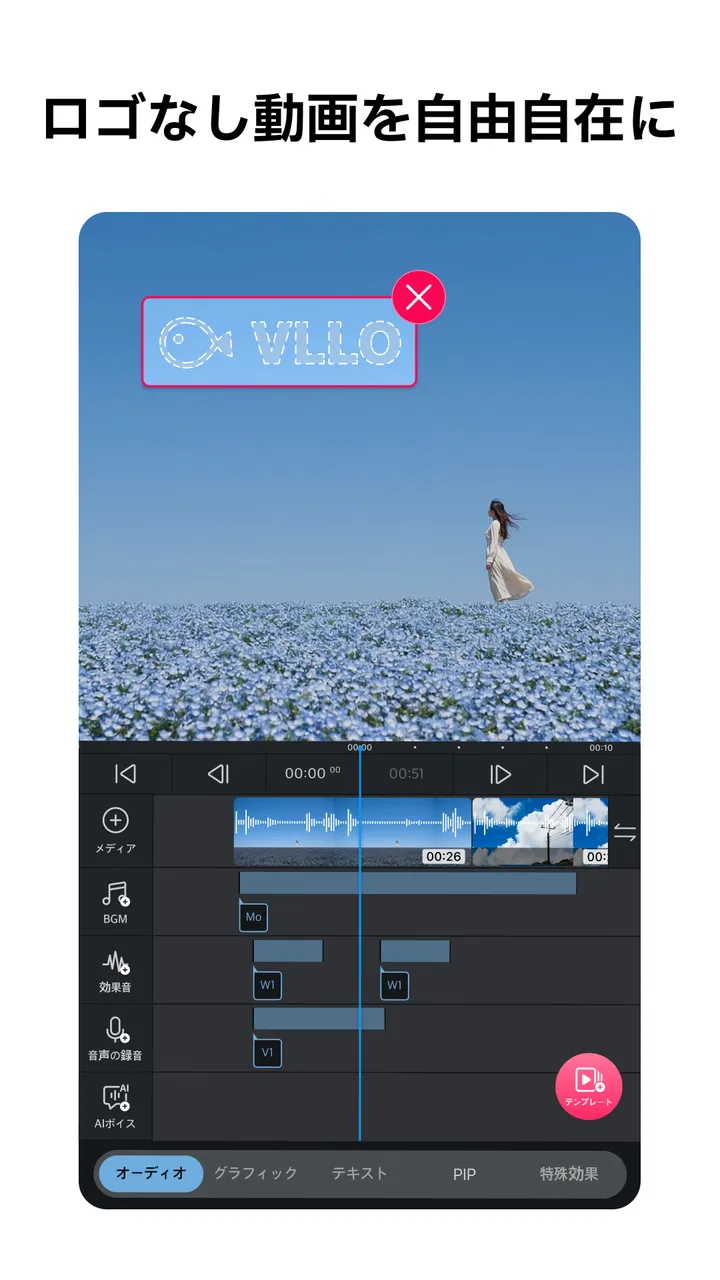
03VLLO ブロで作成した動画に透かしやロゴは入りますか?
VLLO ブロでは、動画を書き出す際の透かし表示や利用できる素材の条件が、選択した機能やプランによって異なる可能性があります。無料で試す場合は、編集画面だけでなく、実際の書き出し設定やプレビューでロゴの有無を確認してください。SNSへ投稿する前に、完成動画を保存して表示内容をチェックすると安心です。
04VLLO ブロはどのような動画編集に向いていますか?
VLLO ブロは、YouTube用の短編動画、InstagramやTikTok向けの縦動画、旅行や家族の記録、写真を使ったスライドショーなどに向いています。画面比率を変更したり、字幕やステッカー、BGMを追加したりできるため、スマートフォンだけで見栄えのよい作品を作れます。一方、本格的な映像制作には機能面で物足りなさを感じる場合があります。
05VLLO ブロを使う際、スマートフォンの容量や性能に注意は必要ですか?
動画編集では元の動画ファイルや編集中の一時データが保存されるため、端末の空き容量を十分に確保しておくことが大切です。高解像度の長い動画を扱う場合は、編集や書き出しに時間がかかったり、端末が発熱したりすることがあります。不要なファイルを整理し、重要な素材は事前にバックアップしてから利用すると安全です。
メリット
- 初心者向けの操作画面で、動画編集を始めやすい
- 縦動画やSNS向けの比率にすぐ変更できる
- BGM・効果音・フォントの素材が豊富
- 編集途中のプロジェクトを保存して後から再開できる
- 基本機能が無料で使え、透かしなしで出力できる
デメリット
- 高度なカラー調整や細かな音声編集には物足りない
- 一部の素材や機能は有料プランへの加入が必要
- 長時間・高解像度動画では処理に時間がかかる
- 端末の空き容量や性能によって動作が重くなる
- 素材を多用するとプロジェクト管理が複雑になりやすい

VLLO ブロ , はじめてのビデオエディター
ギャラリー